아이폰 파일 앱 즐겨찾기로 Google Drive 저장 경로 줄이기
아이폰에서 스크린샷이나 클로바노트 파일을 Google Drive의 같은 폴더에 반복해서 저장할 때, 파일 앱의 즐겨찾기로 폴더 탐색 단계를 줄인 과정을 적었습니다.
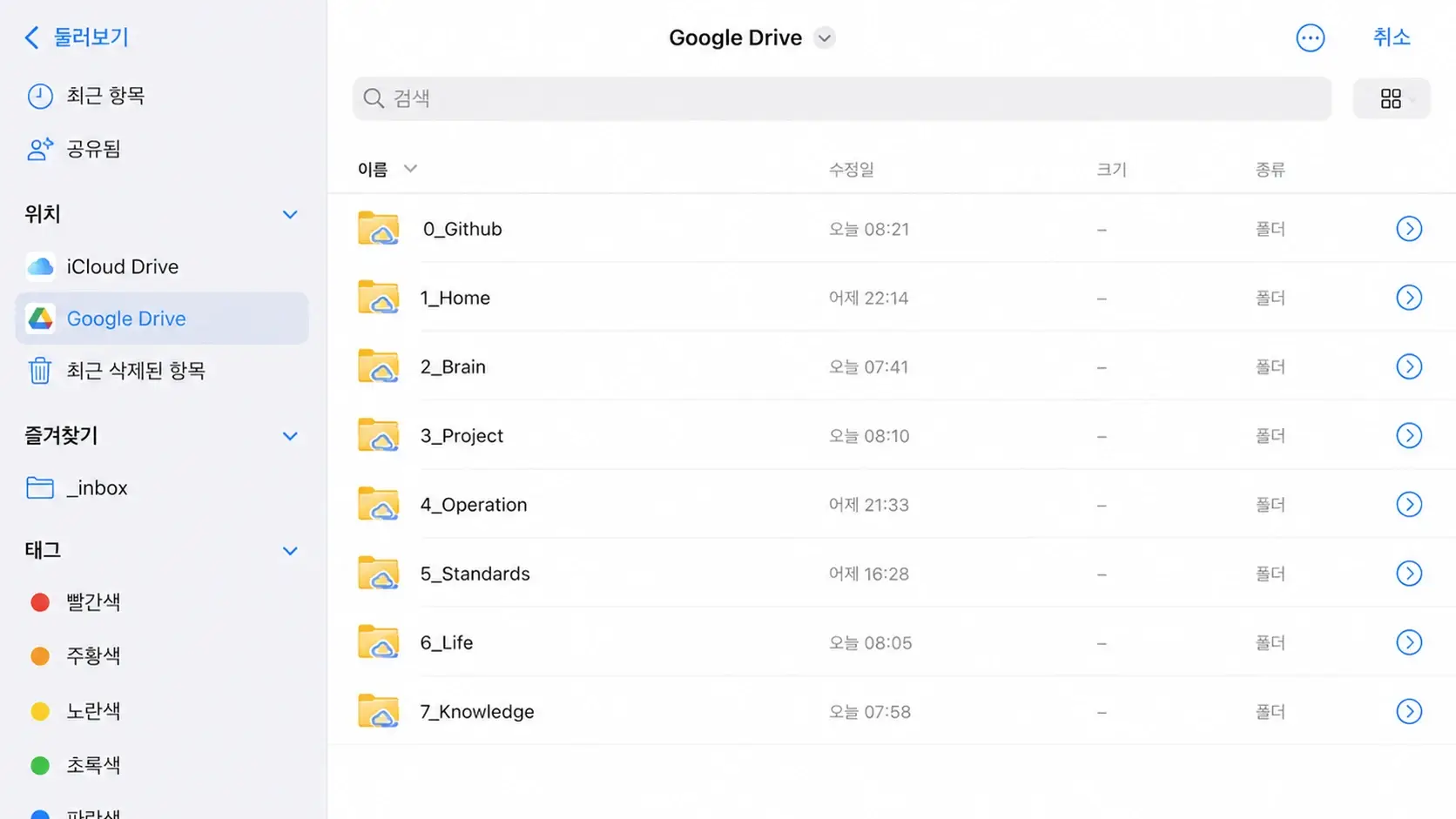
저는 Google Drive를 자료 보관소이자 작업 공간으로 사용합니다. 현재 실제 작업에 쓰는 최상위 영역은 0번부터 7번까지입니다.
0_Github
1_Home
2_Brain
3_Project
4_Operation
5_Standards
6_Life
7_Knowledge
프로젝트 자료와 생활 기록, 글쓰기 원고, 수집한 지식, AI가 읽어야 할 규칙이 이 구조 안에 들어 있습니다. 아직 분류하지 않은 외부 자료를 먼저 받는 폴더에는 주로 _inbox라는 이름을 붙입니다.
스크린샷이나 PDF를 수집할 때도 일단 관련 영역의 _inbox에 넣습니다. 컴퓨터에서 내용을 확인한 뒤 필요한 위치로 옮기면 되기 때문에, 아이폰에서는 정확하게 분류하는 것보다 빠르게 받아두는 일이 중요합니다.
문제는 저장 경로였습니다.
아이폰에서 스크린샷이나 클로바노트 파일을 특정 _inbox에 넣으려면 같은 경로를 계속 따라가야 했습니다.
공유
→ 파일에 저장
→ Google Drive
→ 상위 폴더
→ 작업 폴더
→ _inbox
→ 저장
파일 하나만 저장할 때는 큰 불편이 아닙니다. 자료를 찾으며 스크린샷을 여러 장 연달아 저장하면 이야기가 달라집니다. 방금 들어갔던 폴더를 다시 찾아가느라 같은 화면을 반복해서 눌러야 합니다.
Claude와 GPT에게 이 동선을 줄일 방법을 물었습니다. 두 AI 모두 먼저 아이폰의 단축어를 제안했습니다. 공유 시트에서 파일을 받은 뒤 파일 저장 동작으로 지정한 폴더에 보내는 방식이었습니다.
그런데 제가 사용하는 아이폰에서는 로컬 폴더를 저장 위치로 지정할 수 있는 것과 달리, Google Drive 안의 특정 폴더는 단축어의 고정 목적지로 잡히지 않았습니다. 결국 단축어를 실행해도 Google Drive 폴더를 다시 선택해야 했습니다.
이 제한을 설명하자 제안이 점점 커졌습니다. n8n 웹훅으로 파일을 보내거나, Google Apps Script와 Drive API를 연결해 지정 폴더에 업로드하는 방법이 나왔습니다.
모두 구현할 수 있는 방법이었습니다. 다만 스크린샷 하나를 저장하기 위해 웹훅 주소와 인증 키, Google Drive 권한, 실패했을 때의 처리까지 새로 관리하고 싶지는 않았습니다.
돌이켜보면 질문의 범위가 실제 문제보다 컸습니다. 저는 Google Drive에 바로 저장하고 싶다고 물었고, AI는 파일을 자동으로 전송하는 구조를 설계했습니다. 제가 줄이고 싶었던 것은 전송 과정이 아니라 매번 같은 폴더를 찾아가는 과정이었습니다.
해결 방법은 아이폰 파일 앱 안에 있었습니다.
Google Drive에서 자주 사용하는 _inbox를 길게 누르니 즐겨찾기 추가가 보였습니다.
파일 앱
→ 둘러보기
→ Google Drive
→ _inbox 길게 누르기
→ 즐겨찾기 추가
즐겨찾기에 등록한 뒤 저장 경로는 다음처럼 줄었습니다.
공유
→ 파일에 저장
→ 즐겨찾기의 _inbox
→ 저장
처음부터 순조롭지는 않았습니다. 즐겨찾기에 등록한 뒤 폴더 이름을 바꾸었더니 해당 항목이 열리지 않았습니다. 원인은 확인하지 못했습니다. 아이폰을 재부팅하고 기존 즐겨찾기를 정리한 뒤 폴더를 다시 등록하니 정상으로 돌아왔습니다.
제 아이폰에서는 한 번 _inbox를 저장 위치로 열어두면 다음 파일을 저장할 때도 같은 위치가 유지됐습니다. 스크린샷을 연속해서 모을 때는 즐겨찾기를 다시 누르는 과정마저 줄어들었습니다.
서버도 추가하지 않았고 인증 정보도 만들지 않았습니다. 고장 나면 파일 앱에서 즐겨찾기를 지우고 다시 등록하면 됩니다. 줄어든 것은 서너 번의 터치와 폴더를 찾는 시간 정도입니다.
클로바노트도 녹음이 끝난 뒤 지정한 Google Drive 폴더로 바로 내보낼 수 있으면 더 편하겠습니다. 지금은 공유 화면에서 파일에 저장을 선택한 다음 즐겨찾기의 _inbox로 보냅니다. 무료 사용자에게 너무 많은 것을 바라는 것일지도 모르겠습니다.
서너 번을 줄였을 뿐입니다. 그래도 매번 하던 서너 번이라면, 그게 어디입니까.